
経営情報システムの勉強を始めたんだけど、難しすぎる、、、

中小企業診断士試験において、経営情報システムは難しいですよね。
僕もIT企業勤務ではないので、アレルギーがすごかったです。
今回は経営情報システムに苦労している方に向けて、「〜第一章〜コンピュータの基礎」を解説します。
IT知識ゼロでもわかりやすいように解説していますので、ぜひ参考にしてください。
初学者には動画講義が圧倒的にオススメ!
僕も受講したアガルートでは「経営情報システム単体」の受講も可能!
- 全額返金・お祝い金制度
- 業界で安価な価格設定
- 平均よりも高い合格率(1次試験:1.5倍 2次試験:3倍)
- 完全オンライン完結
- 専用アプリあり

ハードウェアの構成

皆さんが日頃使っているコンピュータは「ハードウェア」と「ソフトウェア」で構成されています。
ハードウェアとソフトウェア
- ハードウェア
→物理的に実体があり、目に見えるもの。
例えば、パソコンやスマホの本体などがわかりやすいです。
- ソフトウェア
→プログラムなど実際の処理を行うもので、目に見えないもの。
例えば、スマホを触るときに裏で動いているプログラミングのことです。
コンピュータの5大装置
続いて、コンピュータの五大装置についてです。
ハードウェアには次の5種類の装置があります。
- 入力装置
- 出力装置
- 記憶装置
- 演算装置
- 制御装置
言葉を聞いても訳わからないと思うので、1つずつ詳しく解説します。
- 入力装置
→コンピュータにデータやプログラムを入力する装置のこと。
入力装置はキーボード、マウスを想像するとわかりやすいです。
- 出力装置
→コンピュータで処理された結果を表示する装置のこと。
出力装置はディスプレイ、プリンターを想像するとわかりやすです。
- 記憶装置
→データを保存しておくための装置のこと。
記憶装置はメモリ(主記憶装置)、ハードディスク(補助記憶装置)があります。
詳しくは後ほど解説します。
- 演算装置
→四則演算、比較演算などの演算を行う装置のこと。
簡単に言うと、足す・引く・掛ける・割る、大小比較(A>B?)、条件判定(YES / NO)をやりまくる装置です。
- 制御装置
→プログラムに従い他の装置に命令を出す装置のこと。
①記憶装置からデータを取り出す→②演算装置で計算→③結果を出力装置で表示などプログラムに沿って全体を動作させる役割です。
簡単に言うと、現場監督のように指示を出す装置です。
演算装置と制御装置はコンピュータの頭脳となる部分です。
演算と制御はCPUという装置で行われます。
CPU
CPUはコンピュータの頭脳にあたる重要な部分。
演算機能+制御機能で構成されています。
別名中央演算処理装置とも言います。
レジスタ
CPUでデータの演算を行う際には、データを一時的に置いておく場所が必要です。
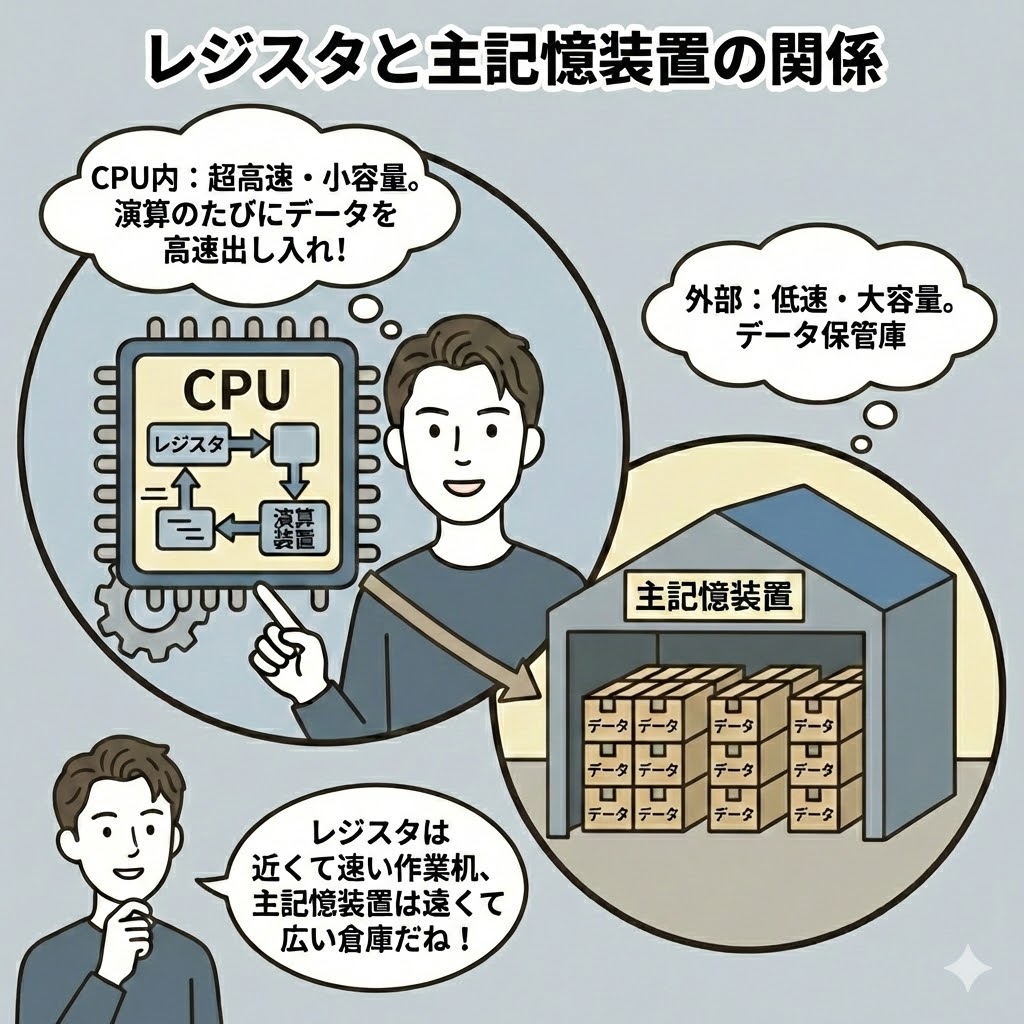
CPUの中で演算のためにデータを格納しておく場所をレジスタと言います。
レジスタは、CPUの中にある、非常に高速で小さいメモリです。
1つのレジスタあたりの容量は主記憶装置に比べて非常に小さいという特徴があります。
クロック周波数
CPUは一定リズムで演算を処理しています。
このリズムをクロック周波数と言います。
クロック周波数はCPUの性能の基準として使われており、単位はHz(ヘルツ)です。
要は仕事の速さを決めるリズム!
Hz(ヘルツ)などの数字が大きいほど、優秀なCPUです。
GPU
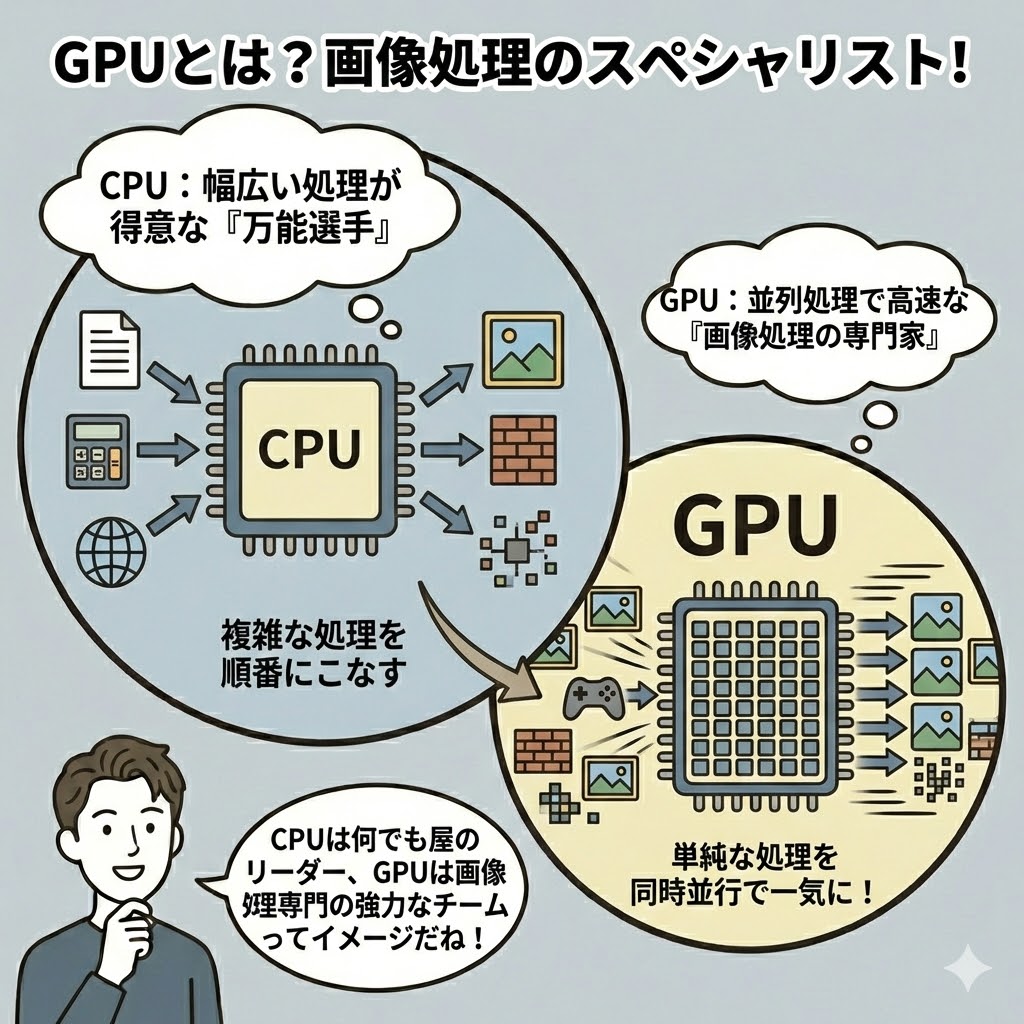
画像処理を行う半導体チップのこと。
並列処理能力が優れており、複数のタスクを一度にこなせることが特徴。
CPUとは、目的・処理の対象・スピードに違いがある。
- CPU→幅広く処理を行う
- GPU→高速な画像処理を行う
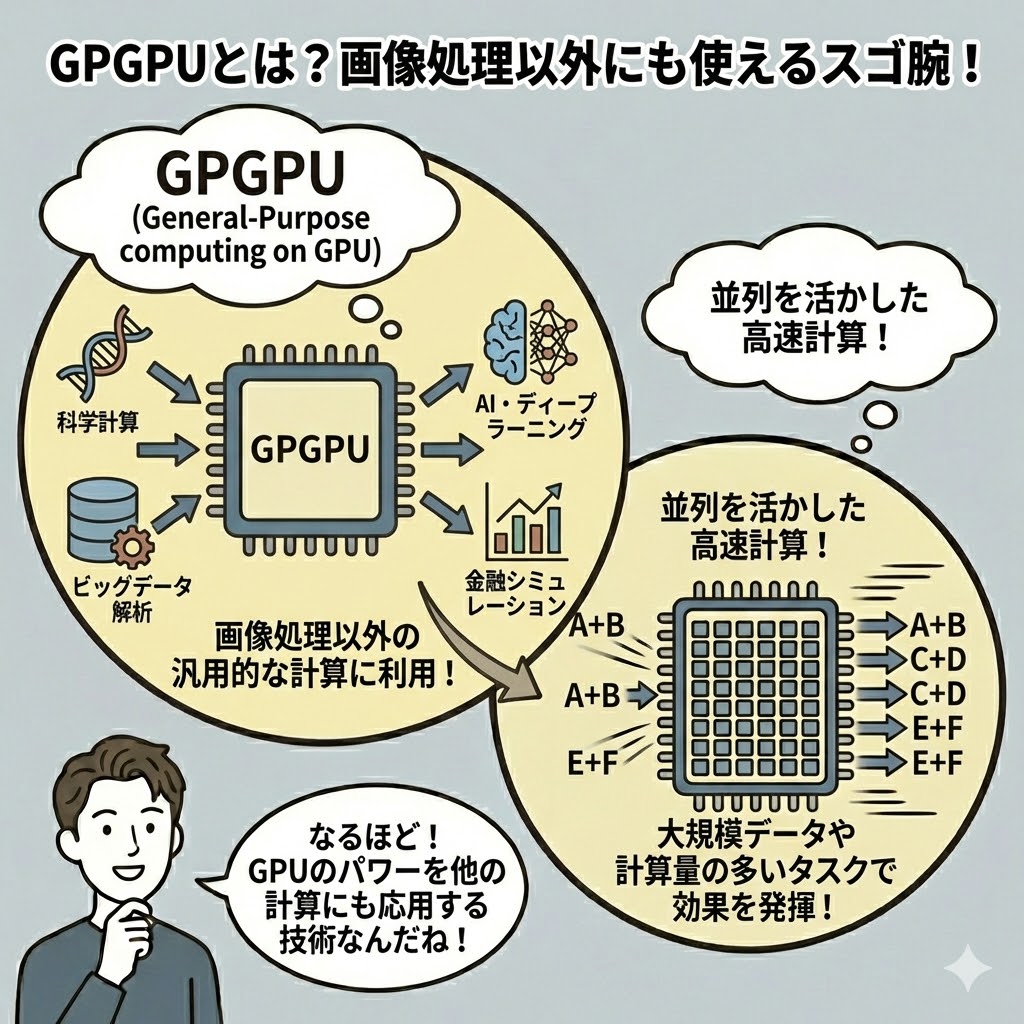
GPGPU
GPUを画像処理以外の汎用的な計算に利用する技術のこと。
並列を活かした高速計算が特徴。
大規模データや計算量の多いタスクで効果を発揮する。
記憶装置
続いては記憶装置について解説するよ。
記憶装置の種類
記憶装置はデータを保存しておく装置のこと。
メモリ(主記憶装置)とハードディスク(補助記憶装置)がある。
コンピュータは、
- 記憶装置にあるデータを取り出す
- CPUで演算
- 結果を記憶装置に書き戻す
ことを繰り返す。
そのため、記憶装置はCPUとデータを高速でやりとりする必要がある。
CPUに近い場所ほど高速・高価なメモリを使い、遠い場所ほど低速・安価な記憶装置を使うと効率的。
記憶装置の階層構造
記憶装置には以下のような階層があるんだ。
- レジスタ
- キャッシュメモリ
- メモリ(主記憶装置)
- ディスクキャッシュ
- ハードディスク(補助記憶装置)
1番上はCPU内にあるレジスタ。
レジスタはメモリ(主記憶装置)よりも10~100倍高速ですが、非常に小さいです。
2番目はキャッシュメモリ。
CPUとメモリ(主記憶装置)の間に位置し、2つの速度差を埋める役割を果たします。
ちなみに、キャッシュメモリはメモリ(主記憶装置)よりも高速にアクセスできます。
3番目はメモリ(主記憶装置)。
プログラムで使われる主要なデータを格納しておく領域です。
通常はコンピュータの電源を落とすと消去される。
4番目はディスクキャッシュ。
メモリ(主記憶装置)とハードディスク(補助記憶装置)の間に位置し、2つの速度差を埋める役割を果たします。
5番目はハードディスク(補助記憶装置)。
メモリ(主記憶装置)に比べて速度は遅いですが、安価・電源を消しても消去されないのが特徴。
キャッシュメモリ
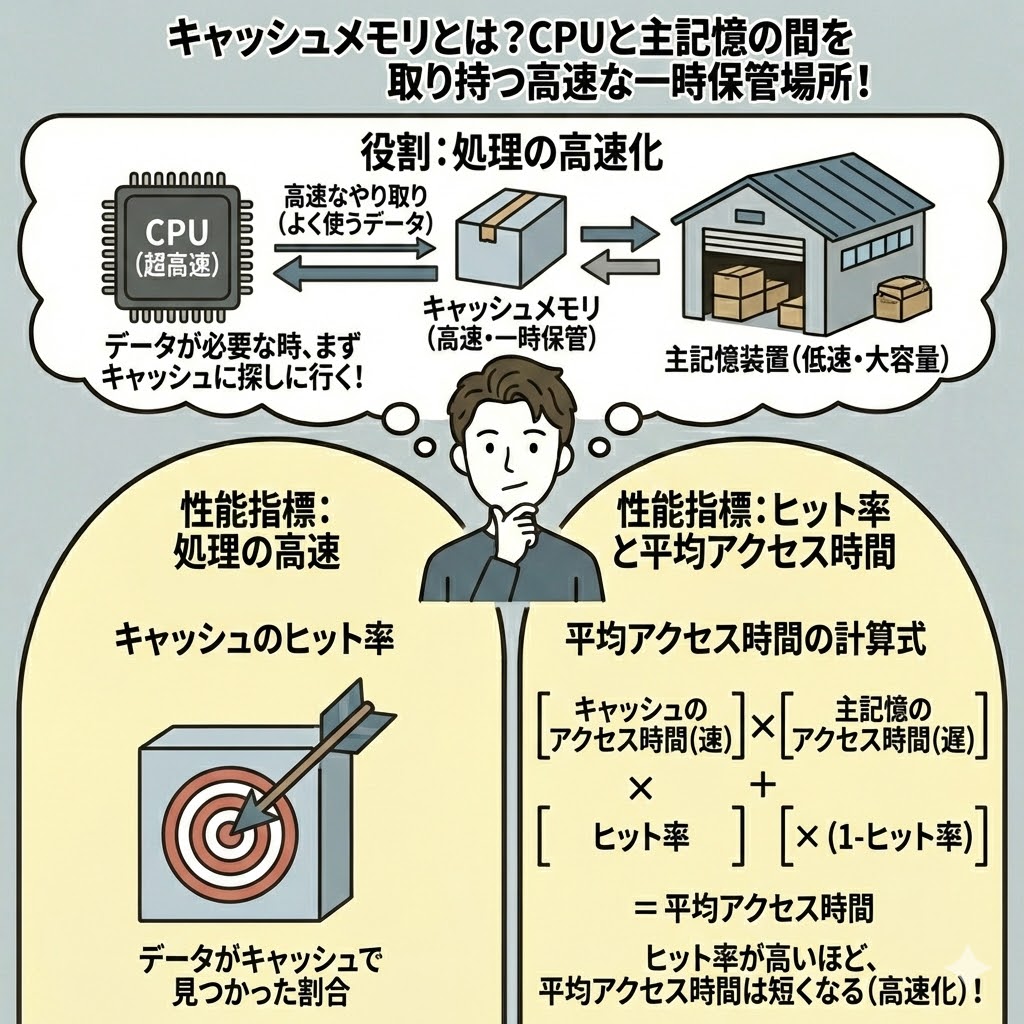
よく使うデータをキャッシュメモリに一時的に置いておくことで、CPUとキャッシュメモリの間で高速なやり取りが可能となる。
このように、キャッシュメモリは処理を高速にするために使われている高速なメモリです。
CPUはデータが必要なときキャッシュメモリに探しに行きます。
データがキャッシュメモリで見つかった割合をキャッシュのヒット率と言います。
ヒット率がわかれば、CPUからデータにアクセスする時間である平均アクセス時間がわかります。
平均アクセス時間=キャッシュのアクセス時間×ヒット率+主記憶時間のアクセス時間×(1-ヒット率)
メモリ(主記憶装置)
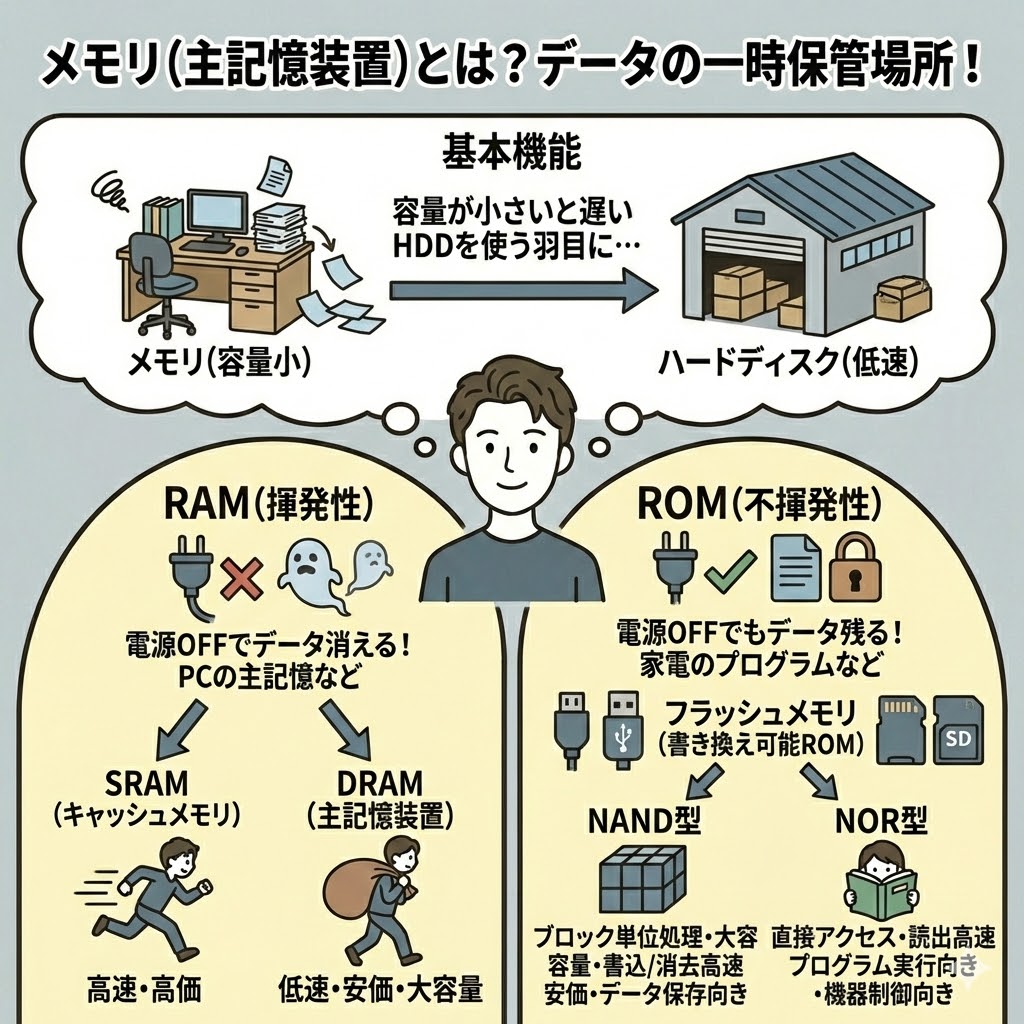
プログラムで使われる主要データを格納しておく領域。
メモリの容量が小さい場合は、必要なデータを置いておけず、より低速なハードディスクに置いておくことになります。
メモリの種類は大きくRAMとROMの2種類。
パソコンなどの主記憶装置は通常RAMになっている。
- RAM
→データを自由に読み書きできるが、電源を消した場合にはデータが消えるタイプのメモリ。電源を消した場合にデータが消えることを「揮発性がある」という。
また、RAMにはさらにSRAMとDRAMの2種類がある。主記憶装置として使われるのはDRAM。SRAMはキャッシュメモリとして使われる。SRAMの方が高速かつ高価。
SRAMは高速・高価なキャッシュ用、DRAMはメインの主記憶用。
この使い分けは試験によく出るよ!
- ROM
→電源を消しても内容が消えないタイプのメモリ。これは「不揮発性がある」と言う。
元々は読み込み専用のメモリでしたが、最近では書き込みができるタイプのメモリもある。
電子レンジや洗濯機など、家電の中に含まれるプログラムとしてよく使われている。
RAMとは逆で、電源を切ってもデータが消えない不揮発性が最大の特徴!
- フラッシュメモリ
→ROMの一種。書き換え可能なことが特徴。不揮発性メモリであり、電源を消してもデータは消えない。
USBメモリやSDカードなどで使われている。
フラッシュメモリにはNAND型とNOR型の2種類がある。
USBメモリやSDカードなど、僕らの生活で一番身近なROM。
書き換えできるのがポイント!
- NAND型
→データをブロック単位でまとめて処理する構造を持ち、大容量化に適していることが特徴。データの書き込み・消去が高速で、価格も比較的安価。大量のデータを効率よく保存する用途に最も向いている。
NAND型はブロック単位でまとめて処理!
安くて大容量だから、データを保管する巨大な倉庫のような役割だね。
- NOR型
→メモリセルの個々のアドレスに直接アクセスできる構造を持つ。データの読み出しが早く、プログラムをそのまま実行できるのが特徴。機器を制御するためのプログラムの保存に向いている。
書き込みが得意なNANDに対して、NORは読み出しが超高速!
だからプログラムをそのまま実行するのに向いているんだ。
この他にもメモリとしては以下のようなものがあります。
- SDRAM
→DRAMの発展系であり、メモリ製品規格の1つ。外部パスインターフェイスをCPUの一定周期のクロック信号に同期させ、より高速な動作を実現。
SDRAMの「S」はSynchronous(同期)のS!
CPUのリズム(クロック)に歩調を合わせることで、超高速化を実現したんだ!
- マスクROM
→工場出荷時にデータを書き込み、PCでは読み込み専用で使用する記憶装置。書き込まれた内容は、PCの電源を切っても保持される。
市販の「音楽CD」みたいなもの!
工場で中身が作られていて、僕たちは再生(読み出し)しかできないんだ。
- PROM
→ユーザーが特殊な装置を用いて、一度だけ情報を書き込めるようにした読み出し専用メモリ。ROMは通常、製造時に情報を記録します。しかし、PROMは製造時に情報を書き込まず、ユーザーがROMライタという装置を使って記録を行う。
工場じゃなくて自分で書き込めるけど、チャンスは1回限り!
失敗は許されない一発勝負のメモリだね。
- EPROM
→内容の消去と書き込みを繰り返し行えるようにしたもの。
PROMの進化版、CD-RW!
Erasable(消去できる)の「E」がついて、繰り返し書き直せるようになったんだ!
補助記憶装置
続いて補助記憶装置について解説していくよ。
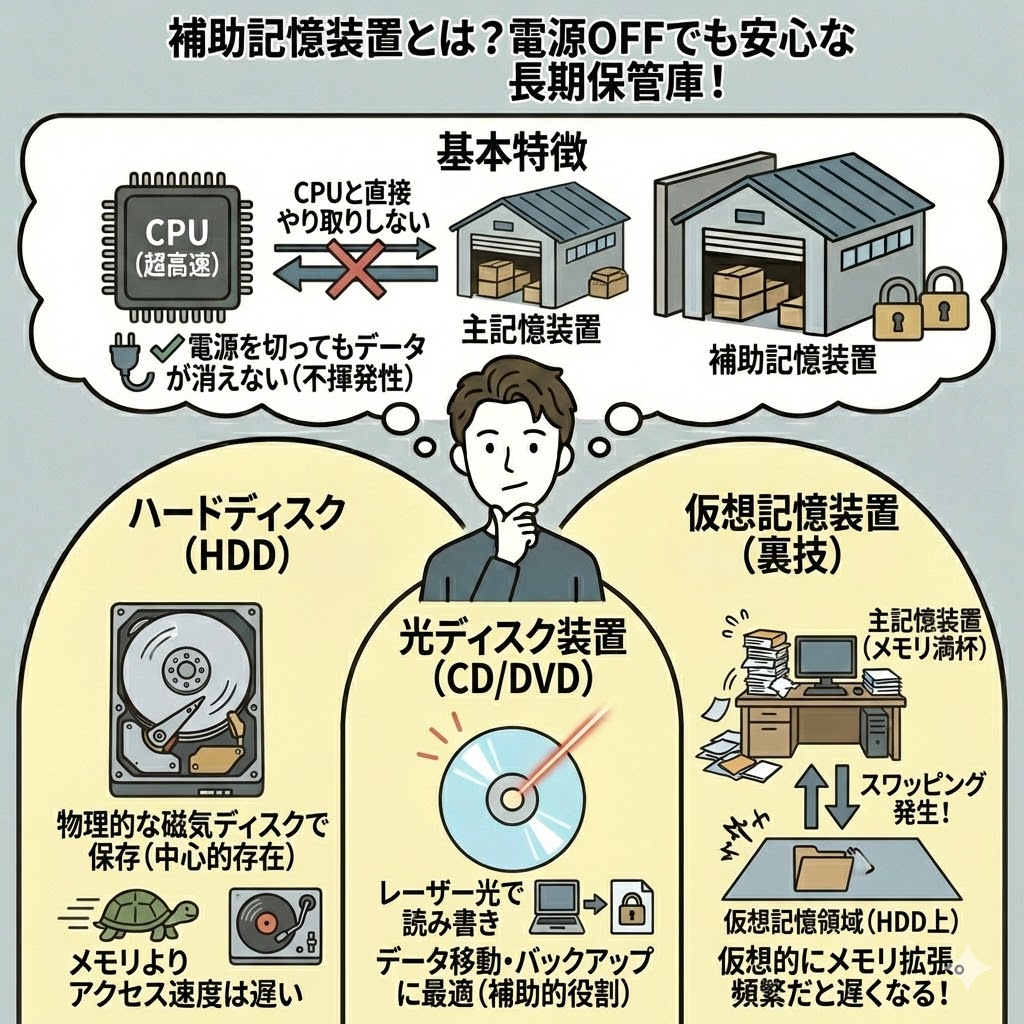
補助記憶装置は、主記憶装置と異なり、CPUと直接やり取りをしないタイプの記憶装置。
電源を消してもデータが消えない必要がある。(不揮発性)
補助記憶装置にはハードディスクや光ディスク装置がある。
- ハードディスク
→コンピュータで中心に使われる補助記憶装置。
物理的な円盤状の磁気ディスクを使って、データを保存。全て電子的に行われるメモリよりも、アクセス速度は遅くなる。
メモリが「作業机」なら、ハードディスクは「巨大な倉庫」。
たくさん保管できるけど、広いからデータを取りに行くのに時間がかかるんだ。
- 光ディスク装置
→CDやDVDなど。データを移動したり、バックアップを取るなど、補助的な役割を果たす。
HDDが「巨大金庫」なら、光ディスクは「持ち運べるケース」。
データを誰かに渡したり、別の場所に保管するのに便利だね。
- 仮想記憶装置
→仮想的にメモリを拡張する方法。あくまで仮想的なものであるため、物理的なメモリの容量を大きくすることはできない。仮想記憶領域を大きくとった場合には、メモリと仮想記憶領域の間で頻繁にスワッピングと呼ばれるディスクアクセスが発生する。
机(メモリ)が満杯になったら、とりあえず床(HDD)に書類を置くような裏技! でも、床の書類を頻繁に拾ったり置いたりしてると、スワッピングで作業が全然進まなくなるから要注意!
入出力装置
続いて入出力装置について解説していくよ。
コンピュータの入出力装置には、キーボード、マウス、ディスプレイ、プリンタなどがある。
このような周辺機器とコンピュータを繋ぐ仕組みをインタフェースという。
インタフェースは、パソコンと周辺機器を接続するための規格。
入出力装置の種類
- イメージスキャナ
→画像や文書などをデジタル画像として、データ化するための機器。一般的にはスキャナという。スキャナでは読み取った画像は点の集まりとして表現され、dpiという指標で細かさが表される。
会社などで使っている人も多いのでは??
- タッチパネル
→ディスプレイを指やペンで直接触れて操作する入力装置。スマホやタブレットなど、日常的に使われる代表的な装置。
これはもう説明不要でわかるね。
タッチパネルには次の3種類がある。
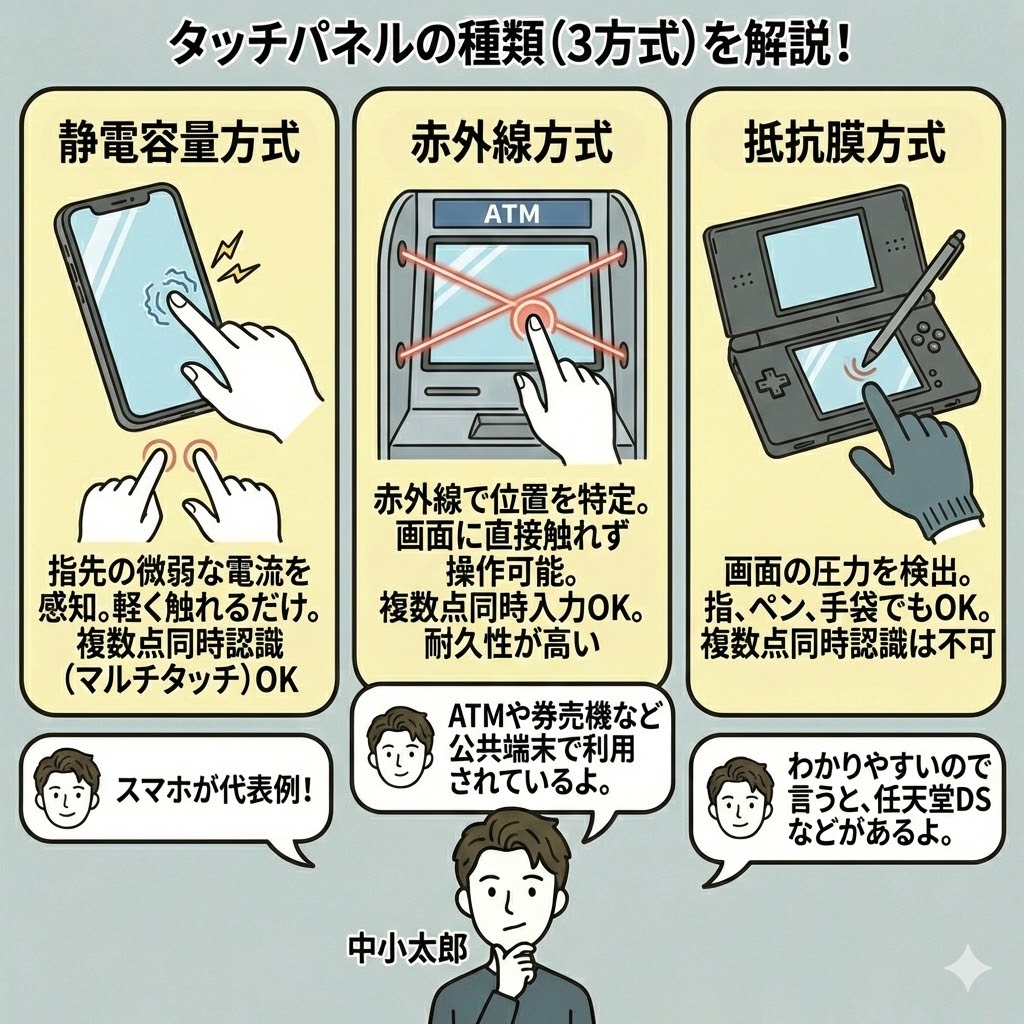
- 静電容量方式
→指先の微弱な電流を感知して位置を検出する方式。軽く触れるだけで操作でき、複数点を同時に認識するマルチタッチにも対応。
スマホが代表例!
- 赤外線方式
→赤外線を使って触れた位置を特定する方式。画面に直接触れずに操作でき、複数点の同時入力も可能。耐久性が高いのが特徴。
ATMや券売機など公共端末で利用されているよ。
- 抵抗膜方式
→画面の圧力を検出する方式。指やペン、手袋でも操作できるが、同時に複数点を認識することはできない。
わかりやすいので言うと、任天堂DSなどがあるよ。
続いてはプリンタについて2種類を解説します。
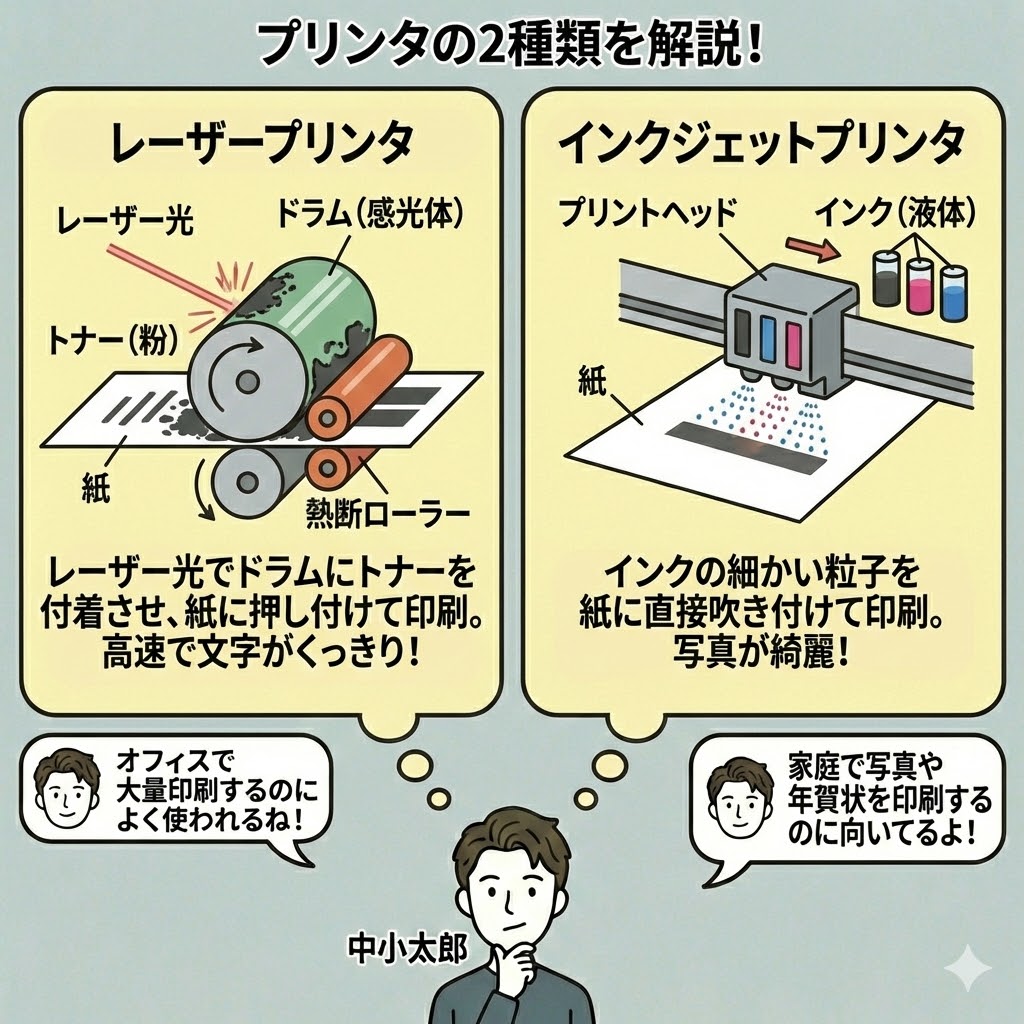
- レーザープリンタ
→レーザー光を使って印刷を行うプリンタ。レーザー光を利用して、ドラムと呼ばれる感光体にトナーを付着させ、そのドラムを神に押し付けて印刷を行う。
オフィスなどで大量印刷などするのはレーザープリンタ!
- インクジェットプリンタ
→インクの細かい粒子を紙に吹き付けることで印刷を行うプリンタ。
家庭で写真や年賀状を印刷するときはインクジェットプリンタが多い!
インタフェースの分類
大きく分けると、シリアル伝送とパラレル伝送に分類される。
- シリアル伝送
→1本の信号線で繋ぐもの。データは順次転送する形。
- パラレル伝送
→複数の信号線で繋ぐもの。データを並列に転送するため、一度に送信できるデータ量が多くなる。
インタフェースの種類
シリアル伝送のインタフェースはUSB・Bluetoothなどがある。
- USB
→現在最も広く使われているインタフェース。電源を入れたまま機器を接続できるホットプラグにも対応している。USBポートが足りない場合は、USBハブを使うことで最大127台までの周辺機器を接続することもできる。
USBにはいくつかの通信規格があり、世代が新しくなるほどデータ転送の速度が速くなる。
また、大きな特徴として、異なる世代の機器でも接続できる点がある。これを上位互換性という。
電源ONで抜き差しOKな上に、古い機器もそのまま使える「上位互換性」が超便利!だからみんな使ってるんだね!
- Bluetooth
→ケーブルを使わずにデータをやり取りできる近距離無線通信の規格。Bluetoothは2.4GHz帯という電波を利用して通信する。これは電子レンジなどの家電でも使われるため、電波環境が起きやすいという課題がある。そこで、通信中に周波数を短い間隔で切り替える周波数ホッピングという技術を採用し、干渉を避け安定した通信を実現。
電子レンジと同じ電波を使ってるから、実は干渉しやすいんだ。
でも「周波数ホッピング」で、空いてる周波数を次々に飛び移って避けてくれるから賢いよね!
次は有線接続のインタフェースを3つ解説します。
- SCSI
→主に外付けハードディスクやスキャナなどを接続するためのパラレルインタフェース。複数機種を数珠繋ぎにできるのが特徴。現在は利用が減少している。
機器同士を次々と繋いでいく数珠繋ぎ(デイジーチェーン)が最大の特徴!
試験で「数珠繋ぎ」と出たら、まずはSCSIを疑おう!
- SAS
→SCSIの後継となる高信頼・高速転送型のシリアルインタフェース。サーバや業務用ストレージで用いられ、24時間稼働を前提とした高耐久性をもつ。
名前の通りSCSIの進化版(シリアル化)!
家庭用というよりは、企業のサーバー室で24時間働き続けるプロ仕様のタフな規格だね。
- e-SATA
→外付け用のSATA規格で、高速なデータ転送が可能なシリアルインタフェース。主に外付けHDDや光学ドライブの接続に利用されていたが、現在はほとんど利用されていない。
パソコンの中の配線を、そのまま外に延長したような規格!
シンプルで速かったけど、使い勝手でUSBに負けちゃったんだ。
次は無線通信のインタフェースを1つ解説します。
- IrDA
→赤外線を利用してデータを送受信する無線通信規格。
通信する機器同士を正面に向けて設置する必要があり、距離や角度に制約がある。
テレビのリモコンと同じ!
障害物があったり、ちゃんと相手に向けないと反応しない、ちょっと不便な通信なんだ。
最後に映像出力のインタフェースを2つ解説します。
- DVI
→パソコンとディスプレイを接続するための映像用インタフェース。
HDMIの「映像だけ版」ってイメージ!
画質はデジタルで綺麗だけど、音声は送れないのがHDMIとの大きな違いだね。
- HDMI
→映像と音声を1本のケーブルで伝送できるデジタルインタフェース。高解像度映像や音声出力に対応。
さっきのDVIに「音声」もプラスした完全版!
映像も音もこれ1本で済むから、配線がスッキリして革命的だったんだ。
ソフトウェア
ソフトウェアはハードウェアの上で動作するプログラム。
ソフトウェアによって命令が出されることで、様々な処理を実行できるようになる。
ソフトウェアの分類
ソフトウェアは大きく分けて、OS、ミドルウェア、アプリケーションソフトウェアに分類される。
- OS
→ハードウェアを制御し、基本的な機能を提供するソフトウェア。パソコンではWindowsやMacなどが代表です。
Excelやブラウザなどのアプリを動かすための土台!
これがなきゃ何も始まらない、まさに「基本ソフトウェア」だね。
- ミドルウェア
→OSとアプリケーションソフトウェアの間に位置するソフトウェア。アプリケーションソフトウェアで必要になる共通的なサービスを提供する。例としては、データベース管理システムなどがある。ミドルウェアはOS上で動作する。
OSが「社長」、アプリが「現場社員」なら、ミドルウェアは「中間管理職」!現場の難しい要求を整理して、社長(OS)に伝える役目だね。
- アプリケーションソフトウェア
→ユーザが直接利用するソフトウェア。例えば、表計算ソフト・インターネットブラウザ・給与計算ソフトなど。
いわゆる「アプリ」のこと!スマホのアプリと同じで、特定の目的(計算や閲覧など)のために使う道具のことだね。
ここからは、OSについてもう少し詳しく見ていきます。
- OSの種類
→パソコンではWindowsやMac OSなどが使われることが多い。近年ではLINUXというオープンソースの OSが企業でよく使われている。ちなみに、オープンソースというのは、プログラム自体が公開されているフリーソフトウェアのこと。
Windowsは「秘伝のタレ」だけど、Linuxは「レシピ(ソースコード)」が完全公開された料理! 誰でもタダで作れるし、自分好みに味付け(改良)も自由なんだ。
- ジョブとタスク管理
→OSはソフトウェアのジョブやタスクを管理することで、複数のソフトウェアを同時に動作させている。ジョブはプログラムを実行するときの処理の単位。タスクはジョブをさらに細かくわけたもの。このように複数のタスクを交互に実行することをマルチタスクという。
ジョブは「カレーを作る(全体)」、タスクは「野菜を切る・煮込む(工程)」! これらを高速で切り替えながら進めるのがマルチタスクだね。
- 入出力管理
→OSでは、入出力インタフェースの管理も行なっている。キーボードなどの周辺機器と、OSの間でやり取りをするには、デバイスドライバという特別なソフトウェアを使用する。デバイスドライバは、入出力を制御するためのソフトウェア。
OSと周辺機器は、そのままだと言葉が通じないんだ。 その間に入って「通訳」をしてくれるのがデバイスドライバ!これがないと機器は動かないよ。
まとめ
今回は、「〜第一章〜コンピュータの基礎」を解説しました。
経営情報システムの学習のポイントとしては、身近な例で覚えることです。
文章で説明されてもよくわかりませんが、例がわかればイメージができます。
僕の記事では例も出して解説しておりますので、他の記事も参考にしてみてください!